スマホ壁紙
ペット写真をスマホ壁紙にする方法|iPhone・Pixelの設定と余白
ペットくらし堂 編集部 · 編集部の提案 / 使用レビューではありません
公開: · 更新:
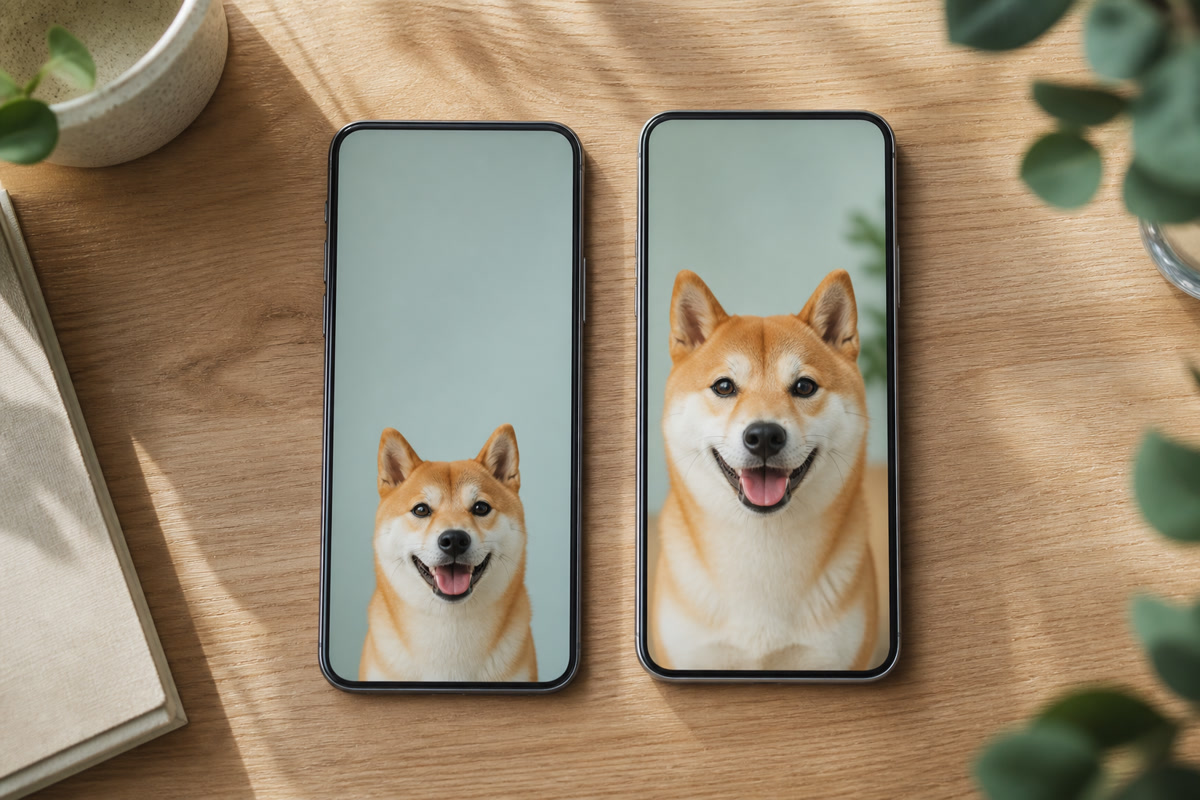
お気に入りのペット写真を壁紙にしたら、顔の上に時計が重なったり、耳が画面の外へ切れたりすることがあります。写真そのものに問題があるのではなく、ロック画面とホーム画面には、時刻、通知、ウィジェット、アプリアイコンなどが重なるためです。この記事では、すでにある写真を人が選び、切り取り、壁紙へ設定する手順を説明します。
01先に、ロック画面かホーム画面かを決める
ロック画面には日付、時計、ウィジェット、通知などが表示されます。ホーム画面にはアプリアイコン、フォルダ、Dock、検索欄などが並びます。同じ写真を両方へ使うこともできますが、重なるものが違うため、一枚の切り取りで両方を整えようとすると迷いやすくなります。
最初は、より頻繁に眺めたい方を一つ選びます。両方に使いたい場合も、先に一方を完成させてから、もう一方の位置を別に調整します。
元画像はそのまま残し、壁紙用のコピーを編集します。AppleはiCloud写真を利用している場合、写真アプリで行った編集がほかのデバイスにも同期されると案内しています。壁紙用と元画像を分けると、別の配置へ戻しやすくなります。
出典:Apple|iPhoneで写真やビデオの切り取り・回転・反転・傾き補正をするApple|iPhoneの壁紙を変更する
02顔だけでなく、残したい部分と余白を見る
候補は二〜三枚に絞ります。顔のアップなら頭の上や左右に背景が残っている写真、全身写真なら耳、足先、尾が端ぎりぎりにない写真が調整しやすくなります。鳥なら冠羽や長い尾、うさぎなら耳の先など、その写真で残したい部分を確認します。
背景が広い写真は、壁紙にしたときの位置を動かしやすいのが利点です。顔が画面いっぱいの写真は印象的でも、時計やアイコンを避けて動かすと、耳や輪郭が外へ出ることがあります。まず広めの写真で試し、必要なときだけ少しずつ拡大します。
| 使う画面 | 主に重なるもの | 余裕を残したい場所 | 最初に確認する部分 |
|---|---|---|---|
| iPhoneロック画面 | 日付・時計・通知 | 時計と通知の周囲 | 顔、耳の先、頭の上 |
| iPhoneホーム画面 | アイコン・フォルダ・Dock | アイコンが並ぶ背景 | 目と鼻が分断されないか |
| Androidロック画面 | 時計・通知・端末の操作表示 | プレビューでUIが出る範囲 | 顔と体の輪郭 |
| Androidホーム画面 | 検索欄・アイコン・ウィジェット | 現在のホーム配置の下 | アイコン名が背景に埋もれないか |
03iPhoneでは、切り取りと壁紙設定を分けて行う
写真アプリで壁紙用のコピーを開き、「編集」から切り取りを選びます。Appleの現行ガイドでは、手動の切り取りに加え「壁紙」「9:16」などの比率を選べます。ただし、9:16にすればすべてのiPhoneへ同じように収まるわけではありません。比率は最初の形を作る道具と考え、顔や耳の周囲を広めに残します。
次に「設定」から「壁紙」「新しい壁紙を追加」と進み、写真を選びます。ロック画面では写真を拡大し、位置を変えて調整できます。時計やウィジェットも表示した状態で、主役と重ならないかを見ます。
「壁紙を両方に設定」または「ホーム画面をカスタマイズ」を選びます。ロック画面で顔が見えても、ホーム画面ではアイコンの下に隠れることがあります。ホーム画面側は、同じ写真の位置を変えるか、背景が静かな別写真を使います。
出典:Apple|iPhoneで写真やビデオの切り取り・回転・反転・傾き補正をするApple|カスタムのiPhoneロック画面を作成するApple|iPhoneの壁紙を変更する
04AndroidはPixelを基準にし、自分の端末で確かめる
Androidはメーカーや機種によって、写真編集と壁紙設定の名前が異なります。この記事ではGoogleの公式手順を確認できるPixelを基準例にします。ほかの端末では「壁紙とスタイル」「壁紙」「ホーム画面設定」など、近い名称を端末の公式案内で確認してください。
Google フォトを使う場合は写真を開き、「編集」「切り抜き」と進みます。切り取り枠を動かし、必要に応じてアスペクト比を選びます。表示される機能は端末によって異なるため、背景を自動で広げる機能などは必須にせず、まず元の写真の範囲内で試します。
Pixelではホーム画面の空いている場所を長押しし、「壁紙とスタイル」「壁紙を変更」へ進みます。写真を選び、ロック画面またはホーム画面を指定して、プレビュー後に適用します。現在使っているアイコン配置で写真が読み取りやすいかを優先します。
05時計・通知・アイコンを表示した状態で見直す
設定画面のプレビューだけで終えず、実際のロック画面とホーム画面を一度ずつ開きます。ロック画面では時計が目や顔へ重なっていないか、通知が出る場所に主役が入りすぎていないかを見ます。ホーム画面では、よく使う一ページを表示し、アイコンと名前が読めるかを確認します。
直すときは「写真を少し動かす」「拡大を一段戻す」「別の候補へ替える」のどれか一つだけを試します。顔が隠れたときに拡大だけで解決しようとすると、耳や尾が切れることがあります。
06収まらないときは、切り取りより写真選びへ戻る
壁紙にすると写真が大きく見えすぎる場合は、切り取りを細かく続ける前に背景が広い候補へ替えます。時計の下へ顔を置けても耳が切れる、アイコンを避けると顔が端へ寄りすぎる場合は、元写真の余白が足りない可能性があります。
写真とアイコンの色が似て読みにくいときは、明るさを大きく変える前に、ホーム画面だけ別の写真へ替える方法もあります。iPhoneではホーム画面のぼかし、Pixelでは壁紙に合わせた色やホーム画面のスタイルが用意されていますが、使える項目はOSや端末で異なります。
完成後は壁紙用の画像と元画像を分けて残します。別の端末へ替えたときは、同じ画像をそのまま当てはめず、新しい時計、通知、アイコンの配置で再びプレビューしてください。
出典:Apple|iPhoneの壁紙を変更するGoogle|Google フォトで写真を編集するGoogle|Google Pixelの壁紙を変更する
壁紙を設定する前後のチェックリスト
- ロック画面とホーム画面のどちらへ使うか決めた
- 元画像とは別に壁紙用の画像を用意した
- 顔だけでなく、残したい耳・ひげ・尾も確認した
- iPhoneまたはAndroidの実機プレビューで位置を調整した
- 時計・通知・アイコンを表示した状態で見直した
- 機種を替えたら再確認すると決めた
参照した資料
仕様や機能は変更される場合があります。利用・注文時は各提供元の最新案内をご確認ください。掲載先は参考情報であり、当店の取扱商品・提携先・推奨順位を示すものではありません。
- Apple|iPhoneの壁紙を変更する確認日:2026-09-01
- Apple|カスタムのiPhoneロック画面を作成する確認日:2026-09-01
- Apple|iPhoneで写真やビデオの切り取り・回転・反転・傾き補正をする確認日:2026-09-01
- Google|Google Pixelの壁紙を変更する確認日:2026-09-01
- Google|Google フォトで写真を編集する確認日:2026-09-01
事実と編集部の提案を分け、病気・食事・しつけなど専門判断が必要な内容は扱っていません。編集方針